Ba tuần vật lộn với Word để format báo cáo tốt nghiệp dạy mình nhiều hơn bốn năm dùng nó. Margin nhảy khi thêm bảng, heading style làm hỏng mục lục, tab stop không chịu thẳng hàng — nếu bạn sắp viết báo cáo đồ án, đây là những thứ mình ước mình setup ngay từ đầu.
Chuyển từ đơn vị inch -> cm
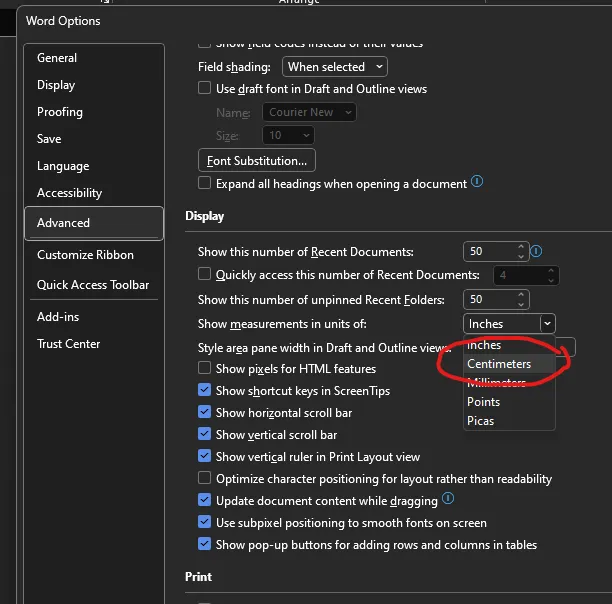
Mặc định Microsoft Word sử dụng đơn vị inch, nhưng người Việt Nam lại sử dụng đơn vị cm cơ. Do đó ta cần chuyển đơn vị inch sang cm. Để chuyển đơn vị thì ta làm theo các bước sau:
- Vào mục File -> Options -> Advanced.
- Lăn chuột xuống mục Display.
- Chọn đơn vị trong mục Show measurements in units of.
- Chọn OK.
Margin
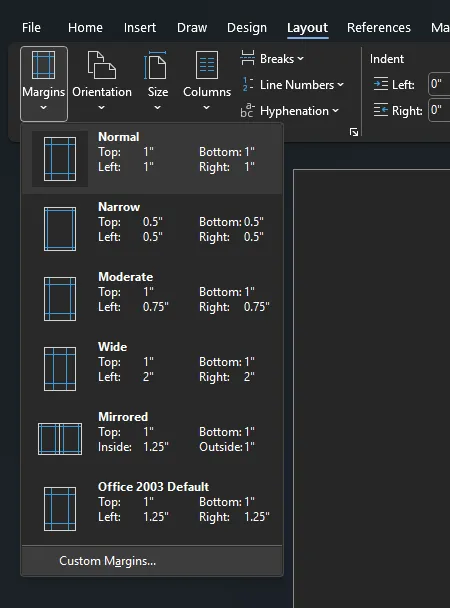
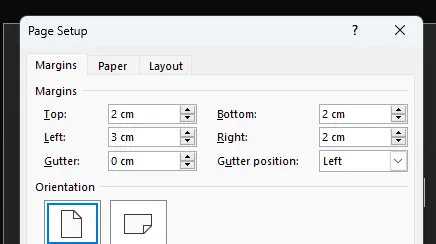
Tiếp theo cần phải cài đặt margin cho báo cáo, margin là khoảng cách từ nội dung đến rìa giấy. Ở Học viện thì chúng mình được yêu cầu để margin là (2cm, 2cm, 2cm, 3cm) (top, right, bottom, left). Margin có thể khác nhau tùy theo yêu cầu của từng trường.
Bạn có thể cài đặt margin trong mục Layout -> Margins (bên tay trái) -> Custom Margins.

Paragraph
Đoạn văn là kiểu văn bản thường được sử dụng nhiều nhất trong báo cáo. Ví dụ theo quy định của học viện thì như sau:
- Cỡ chữ: 14 (pt).
- Font chữ: Times New Roman.
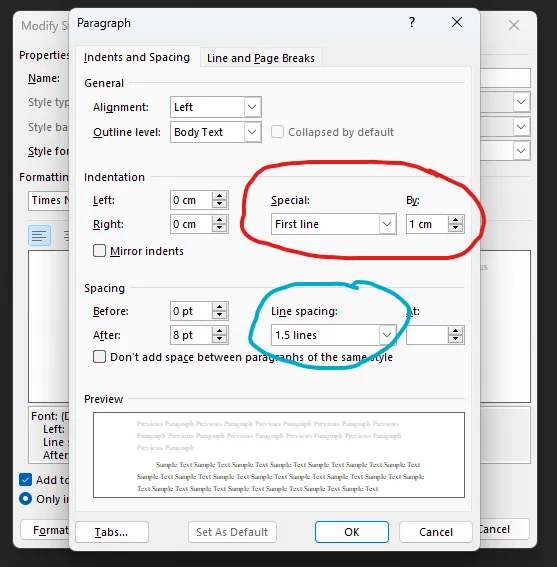
- Dãn dòng (line spacing): 1.5 lines.
- Dòng đầu tiên thụt đầu dòng 1cm.
Để áp dụng các yêu cầu trên ta cần làm theo các bước sau:
Chuột phải vào style Normal trên thanh Styles và chọn Modify.
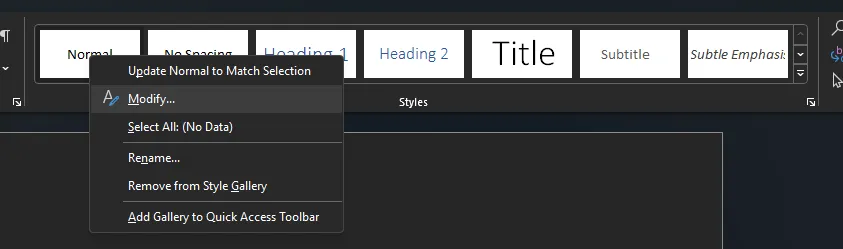
Một popup sẽ hiện lên. Ta cài đặt font chữ và cỡ chữ ở đây.
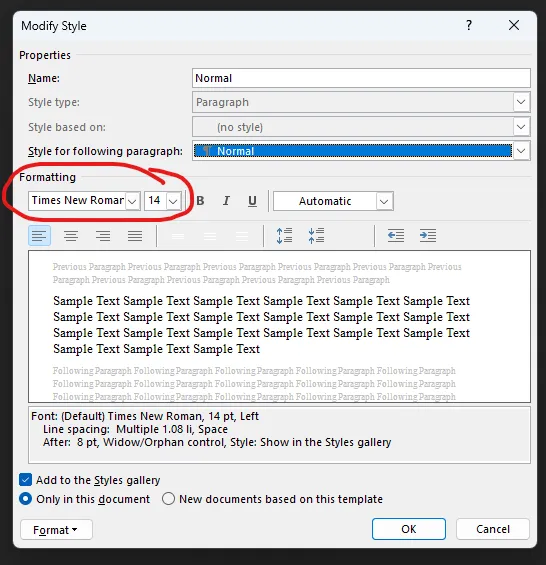
Ở nút Format ở góc dưới bên trái. Chọn Paragraph để cài đặt thụt đầu dòng 1cm (khoanh màu đỏ) và dãn dòng (khoanh màu xanh).
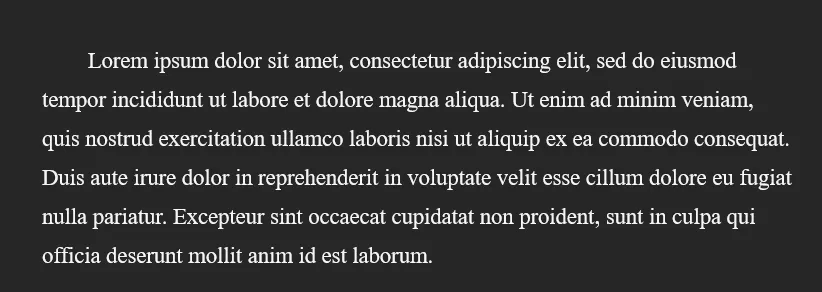
Kết quả:
Heading
Heading là các thanh tiêu đề của báo cáo, trong Microsoft Word hỗ trợ từ Heading 1 -> Heading 9. Sử dụng heading sẽ giúp cho tiêu đề lớn có thể hiển thị ở thanh Navigation Pane.
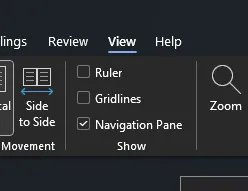
Để bật thanh Navigation Pane ta vào mục View và check vào Navigation Pane ở thanh công cụ.

Ví dụ:
- Tiêu đề 1 (heading 1) in đậm, canh giữa.
- Tiêu đề 2 (heading 2) in đậm, canh lề trái.
- Tiêu đề 3 (heading 3) in nhạt, nghiên, thụt đầu dòng 1cm.
- Tiêu đề 4 (heading 4) in nhạt, nghiên, thụt đầu dòng 1cm.
Với heading 1 và heading 2 thì bạn có thể chỉnh sửa bằng cách làm tương tự Paragraph, trên thanh Styles chuột phải vào Heading 1 và Heading 2 và chọn Modify.

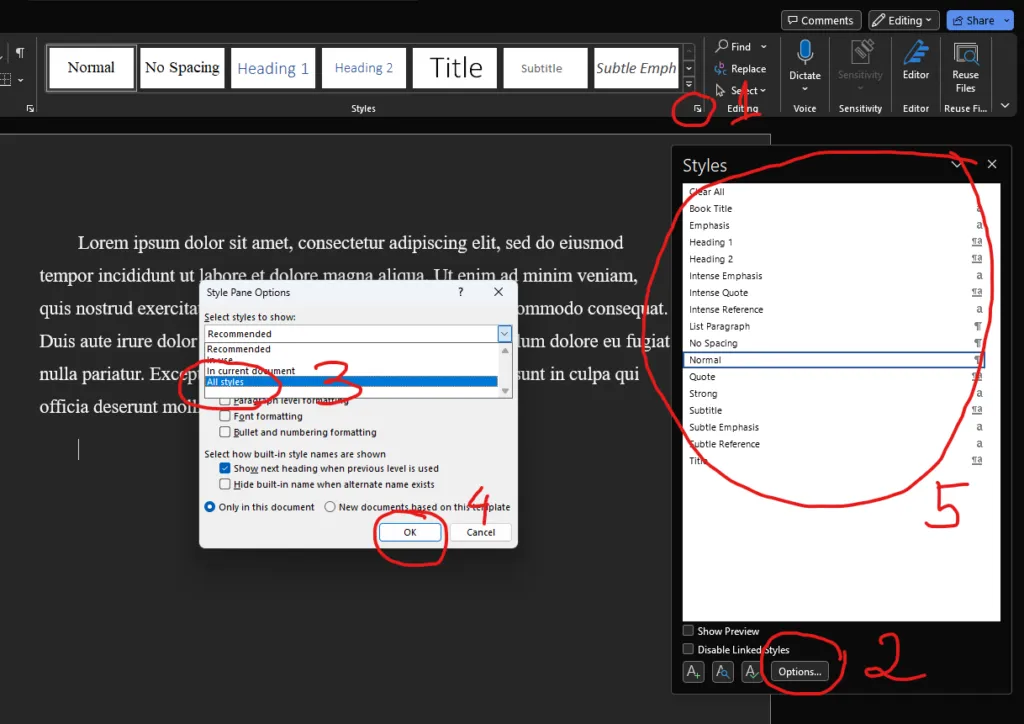
Vậy còn Heading 3 và Heading 4 không hiển thị trên thanh Styles thì sao? Bạn có thể làm theo các bước sau đây để hiển thị toàn bộ styles:
Tab stop
Tab stop là vị trí mà con trỏ sẽ chạy đến khi ta nhấn tab. Tùy theo vị trí của con trỏ mà khi nhấn tab nó sẽ chạy đến vị trí tab stop gần nhất.
Ta có thể cài đặt tab stop cho bất kỳ kiểu style nào bằng cách chuột phải vào style và chọn Modify -> Format -> Tabs và cài đặt vị trí tab stop. Bên dưới là ví dụ mình muốn mỗi lần mình nhấn tab là con trỏ sẽ chạy đến các vị trí 1cm, 2cm, 3cm,…
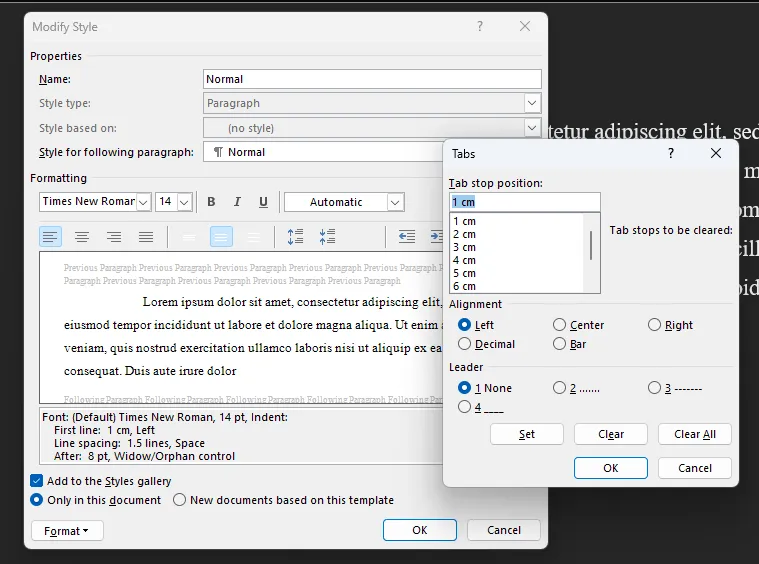
Đây là kết quả, khi mình nhấn tab thì con trỏ để đẩy đến vị trí tab stop mà mình đã cài đặt:
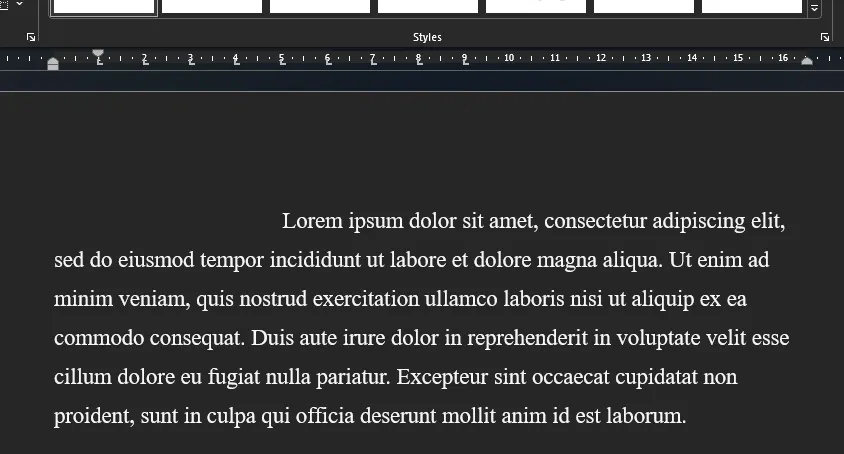
Ngoài ra, để có thể hiển thị thanh ruler bên trên, từ top navigation ta vào mục View -> chọn Ruler.
Đã có đơn vị, margin, paragraph, heading, và tab stop — file Word sẵn sàng cho nội dung thật rồi. Phần 2 sẽ hướng dẫn mục lục tự động và đánh số trang — những thứ tiết kiệm thời gian nhất khi viết báo cáo dài.